
Godotを始める前に必要なもの
Godotで2Dゲームをつくるには、インターネットに接続できるパソコンが必要です。最初の学習では、いわゆるゲーミングPCのような、高性能なゲーム用パソコンでなくても構いません。文字や図形を表示する小さな2Dゲームから始めますので、必要になったときに使う素材や表現を増やしていくとよいでしょう。
つくったゲームのファイルを保存する場所も決めておくと良いです。「Godotゲーム」などの親フォルダをつくり、その中に作品ごとのフォルダを置くと、後から探しやすくなります。
Godotは、始めるまでが速い
Godotは、ダウンロード後すぐに起動して使い始めやすいゲームエンジンです。特にWindows版は、ダウンロードしたファイルを展開し、Godotの実行ファイルを起動すれば、専用のインストーラーを使わずにプロジェクト作成へ進めます。
プログラミングでは、最初に画面へ文字を表示する「Hello, World!」までたどり着く速さが、学び始めやすさにつながります。Godotなら、新しいプロジェクトをつくり、2Dシーンを一つ用意して実行するところまでを短時間で体験できます。
最初は何もない画面でも大丈夫です。自分でつくったプロジェクトが実行できたことが、ゲーム制作の最初の一歩になります。
Godotをダウンロードする
Godotは、Godot公式サイトのダウンロードページから入手できます。使っているパソコンに合ったエディタを選び、ダウンロードしてください。まずは、その時点で公開されている安定版を選ぶとよいでしょう。
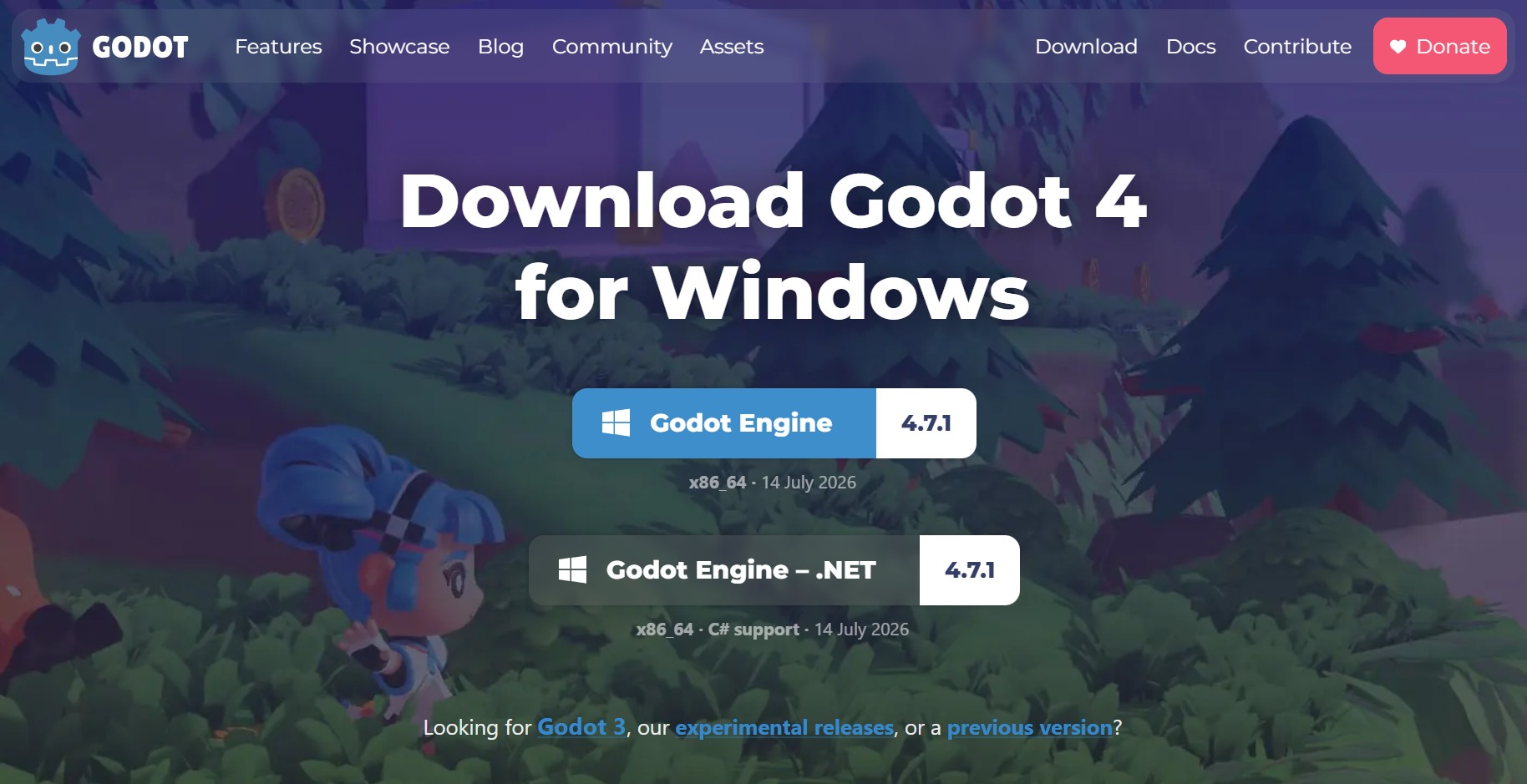
過去の教材やプロジェクトに合わせて特定のバージョンを使いたい場合は、Godot公式のダウンロードアーカイブから、公開済みのバージョンを選べます。教材に使用バージョンの案内があるときは、まずその案内を確認しましょう。
Godotはバージョンによって、ボタンの位置、メニュー名、プロジェクト作成画面などの見た目が多少異なることがあります。記事や教材の画面と自分の画面が少し違っていても、すぐに慣れると思います。
Windowsで始める場合は、ダウンロードした圧縮ファイルを展開し、分かりやすい場所へ移動しておきます。その中にあるGodotの実行ファイルを開くと、プロジェクトを管理する画面が起動します。MacやLinuxでは導入方法が異なる場合があるため、公式サイトの案内に従ってください。
新しいプロジェクトを作成する
Godotを起動すると、つくったゲームを一覧で管理するプロジェクトマネージャーが表示されます。ここで「作成」または「新規プロジェクト」を選び、ゲームの名前と保存場所を決めます。
- プロジェクト名:まずは「first_game」や「練習ゲーム」など、内容が分かる名前にします。
- 保存場所:作品ごとに専用フォルダをつくります。同じフォルダに別のゲームを混ぜないことが大切です。
- レンダラー:最初の2Dゲームでは、設定に悩みすぎず標準的な設定で始めて大丈夫です。見た目や動作を細かく調整する必要が出たときに、後から見直せます。
入力できたら「作成して編集」を選びます。エディタ画面が開けば、あなたのゲーム用プロジェクトができています。
エディタ画面で最初に見る場所
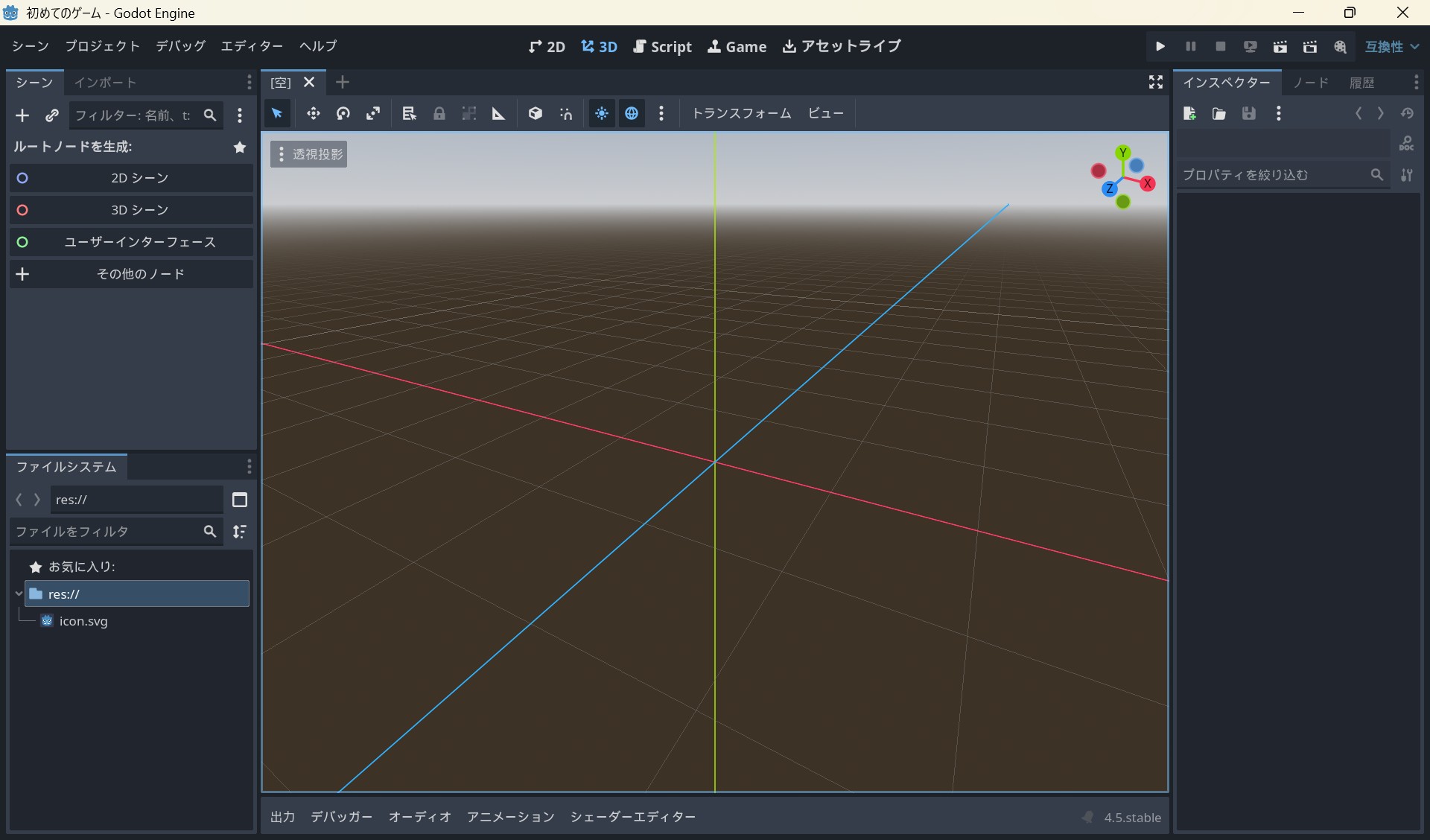
Godotのエディタには多くのボタンやパネルがありますが、最初から全部を覚える必要はありません。まずは次の三つを見つけられれば十分です。
- シーン:ゲーム画面やキャラクターなどの部品を組み立てる場所です。
- ファイルシステム:画像、音、シーン、スクリプトなどのファイルを確認する場所です。
- 実行ボタン:つくったゲームを動かして確認するためのボタンです。
分からない言葉があっても、今は気にしすぎなくて構いません。次の記事で、Godotの中心となる「ノード」と「シーン」を詳しく紹介します。
最初の2Dシーンをつくる
エディタを開いたら、最初の画面として2Dシーンを一つつくります。シーンの作成画面で「2Dシーン」を選ぶと、2Dゲームの土台になるノードが作成されます。
作成したシーンは、分かりやすい名前で保存しましょう。最初は「main」や「main_scene」などで構いません。このシーンが、ゲームを起動したときに最初に表示する画面になります。
プロジェクトを実行してみる
画面右上の三角の実行ボタンを押すと、Godotはどのシーンを最初に表示するかを確認します。先ほど保存した2Dシーンを選べば、ゲームが起動します。
表示されるのは空の画面です(まだ何もつくっていませんからね)。ただ自分でつくったプロジェクトが実行され、ゲームの画面が開いた状態です。ここに背景、キャラクター、操作、ルールを少しずつ追加していきます。
最初は何をつくればよい?
最初の目標は、大作をつくることではなく、一つの機能を完成させることです。たとえば、次のような小さな目標から始めると進めやすくなります。
- 画面にキャラクターの画像を一つ表示する
- 矢印キーを押すとキャラクターが動くようにする
- アイテムに触れたら点数が増えるようにする
一つできたら、次の一つを足していきましょう。完成までの作業を小さく分けることが、ゲーム制作を続けるコツです。
無料テキストでさらに学ぶ
プロジェクト作成やエディタの見方を、画面付きで確認したい人は、次の無料テキストをご利用ください。
- Godotエンジンの基礎知識:ダウンロード、プロジェクト作成、エディタ画面を詳しく確認できます。
- Godotエンジンの基本操作:ノードとシーンを実際に操作する方法を紹介します。
次に読む記事
プロジェクトをつくれたら、次はGodotでどのようなゲームをつくれるのかを知っておきましょう。Godotでできること|2D・3D・Webゲームの制作例では、2D・3D・Webブラウザ向けゲームの例と、最初の作品におすすめの進め方を紹介します。
Godotを実際に動かしてみたい人へ
ゲームプログラミングラボでは、Godotを使って、ゲームをつくりながらプログラミングを学べます。